 ガッツの夜明け
「ゲームを遊んでいて嬉しい機能は何か?」という観点から、各メーカーごとの特徴と、おススメのゲーミングキーボード(メカニカル式とメンブレン式)をピックアップして使い勝手を評価しました。
スポンサーリンク
1 ゲーミングキーボード概観
(1)欲しい機能の確認
ゲームで嬉しい基本機能
まず前提として、自分が想定している目的や使い方に沿った「欲しい機能」を明確にしましょう。
そこを確認しないまま漠然とゲーミングキーボードを眺めても、「なんか七色に光ってんな~」くらいの感想しか出てきませんし、選ぶ際の判断基準も「なるべく高機能でなるべく安いモノ」という程度のあまり役に立たない基準になってしまいます。
この記事では、とりあえず次の機能を前提として話を進めます。
「欲しい機能」の詳細説明
①アンチゴースト機能、②Nキーロールオーバー
まず、①アンチゴースト機能と②Nキーロールオーバーは、「押下されたキーの種類と順番を、どの程度正確に検出・認識できる能力があるか」を示すもので、キーボードという機械の基礎や土台に当たる機能です。
そのため、特に「ゲーミングキーボード」を名乗る機種は、程度の差こそあれ、これら2つの機能を有している場合が多いですが、一応、購入前に確認した方が良いと思います。
ただし、これら2つの機能が「よく使用するキーに限定されている」という機種でも、私が使ってみた印象としては「プロ競技者ではない一般的なゲーマーが遊ぶ程度であれば、おおむね問題なさそう」と感じました。
③キー割り当て機能
③キー割り当て機能は、個人的にはかなり重宝しています。
というのも、私のキーボードの使い方だと、[Alt]・[Shift]・[変換]・[無変換]などのいわゆる「修飾キー」「特殊キー」にも「別のキー」を割り当てたいんですよね。
ところが、[Windows]キーといった「特定キーの無効化」機能は多くの機種で搭載されているのですが、「キー割り当て機能」がある機種は思いのほか少ないです。
④モード切替機能
④モード切替機能(「プロファイル管理」や「ゲームモード」など)は、「特定キーの無効化」機能に対応している機種は大体採用している印象です。
なお、上記「③キー割り当て機能」でキー変更を行っている場合は、ワンタッチで「ゲームモード」と「通常モード」を切り替えられるのはメチャクチャ便利というか、「ゲーム中のチャット」や「ゲーム外での普段使い」にとってほぼ必須の機能と個人的に感じます。
⑤フルサイズ(テンキーあり)
「フルサイズ(テンキーあり)」については、私がキーボードの「ゲームだけでなく普段使い」も想定しているために欲しい機能です。
ゲーム使用に特化している場合は、テンキーレスのコンパクトサイズ・キーボードも選択肢に入ると思います。
(最近のトレンドは明らかにテンキーレスでしょう)
「日本語配列キーボード」と「英語配列キーボード」のどちらが良いか?については、実際に両方購入して使い勝手を検討した結果、それぞれ一長一短はあるものの、ゲームを遊ぶうえでは「どちらでも大きな問題はない」ことを確認できました。
なので、「日本語配列」でも「英語配列」でも、欲しい機能と価格が見合えばどちらでも良いと思います。

(2)各メーカーの総評
主要メーカー
国内外のゲーミングデバイスのメーカー各社について、ざっとホームページや家電量販店の商品ページを調べてみて、私が「欲しい機能①~⑤」を有するキーボードを出してくれている主要なメーカーは以下の4社です。
Razer(レイザー)
ゲーミングデバイスのメーカーとしては皆さんご存知の大手です。
ゲーミングキーボードの品揃えはRazerが一番豊富かもしれません。
同社の製品説明ページでは英語配列キーボードを前提とした内容であることが多いですが、量販店では日本語配列モデルもしっかり並んでいるので、お店に足を運んで実際に確認するのも大事かと思います。
Corsair(コルセア)
Razerと比べると知名度は少し劣る印象ですが、Corsairもラインナップは10,000円以下の低価格帯から50,000円クラスの高級モデルまで幅広くカバーしており、基本的に多機能・高機能で統一されている印象です。
ただし、Razerと比べると、現在の価格帯は多機能・高機能に相応して少し高めです。
低価格モデルはやはり利益的に厳しいのか、それとも昨今のインフレの影響か・・・。
かつては、①~⑤の機能(条件)をすべてを満たし、かつ価格も10,000円以下だった「K60 PRO CH-910D029-JP 」(現在は生産終了)がコスパ最強でした。
Elecom(エレコム)
ゲーミングデバイスは専門の海外メーカーの方が有名ですし、量販店での展示や見栄えの点でも海外製のキーボードが目立っています。
しかし、日本にも頑張っているメーカーがいるのを忘れるべきではありません。
Elecomは “ELECOM GAMING V custom” というブランドを立ち上げてゲーミングデバイスの展開に力を入れています。
海外製品のブランド力にはまだ敵わないかもしれませんが、ゲームのための嬉しい機能が充実していて真正面から機能性とコストパフォーマンスで勝負を挑んでいる印象です。
国内のメーカーでここまでゲーミングデバイスに力を入れているのはElecomくらいでしょう。
現在のラインナップはテンキーレスが主流のため私の希望からは外れますが、テンキーレス希望なら検討すべきメーカーです。
HyperX(ハイパーエックス)
ラインナップは10,000円以下の低価格帯から30,000円クラスの高級モデルまでカバーしており、基本的にどの機種でもキー割り当て機能を備えているようです。
私の希望であるフルサイズ(テンキーあり)のキーボードは少ない印象ですが、テンキーレス希望なら検討すべきメーカーだと思います。
その他のメーカー
- Logicool(ロジクール)
意外だったのが、ゲーミングデバイスでは一番大手と思われるLogicoolです。
量販店のゲーミングデバイスコーナーでも売り場面積が一番大きいし、デザインもお洒落で種類も豊富。
当然、真っ先に調べたメーカーなのですが、Logicoolのキーボードは「キー割り当て機能」が限定的(「ファンクションキーのみ」とか「専用のGキー(数個)」のみとか)なんですよね。
「キー割り当て機能」が限定的な理由はわかりませんが、eスポーツなどの競技性・公平性が求められる場面では「余計な機能(いわゆるチートと同等)なので不要」みたいなことでもあるんでしょうか?
- Steelseries
主力機種は20,000円以上の高価格帯モデルと思われる。日本語配列&10,000円台の機種もあるものの、上記4社と比べると高めの価格になるので優先順位は落ちる。ただし、”SteelSeries Engine” (ソフトウェア)でキー割り当てはできる模様なので、店頭での実売価格が予算範囲なら十分選択肢に入る。 - 東プレ
キースイッチタイプが「静電容量無接点方式」というもので、高性能・高耐久が訴求ポイント。最低でも20,000円以上の価格帯になるため、どうしても優先順位は落ちる。しかし、国内メーカーでゲーミングキーボードに力を入れているのは確かなのと「静電容量無接点方式」という独自性があるので、店頭で実機を確認してみるのがおススメです。
- Msi
日本語配列&10,000円台前半からのラインナップを揃えているが、キー割り当て機能はない模様。 - ASUS
ブランドとしては”Republic of Gamers” (ROG)と”TUF Gaming”の2つある模様。違いはよく分からず。また、全般的にキー割り当て機能には対応していない印象。
- バッファロー
一応ゲーミングキーボードはあるが、あまり力は入れていない模様。 - HORI
いわゆる「ゲーミングキーボード」はない模様。
2 詳細
5段階(★の数)での評価と、簡単な評価ポイントを示しています。
(1)メカニカル式
メカニカル式については、本命のおススメ機種として2つご紹介します。
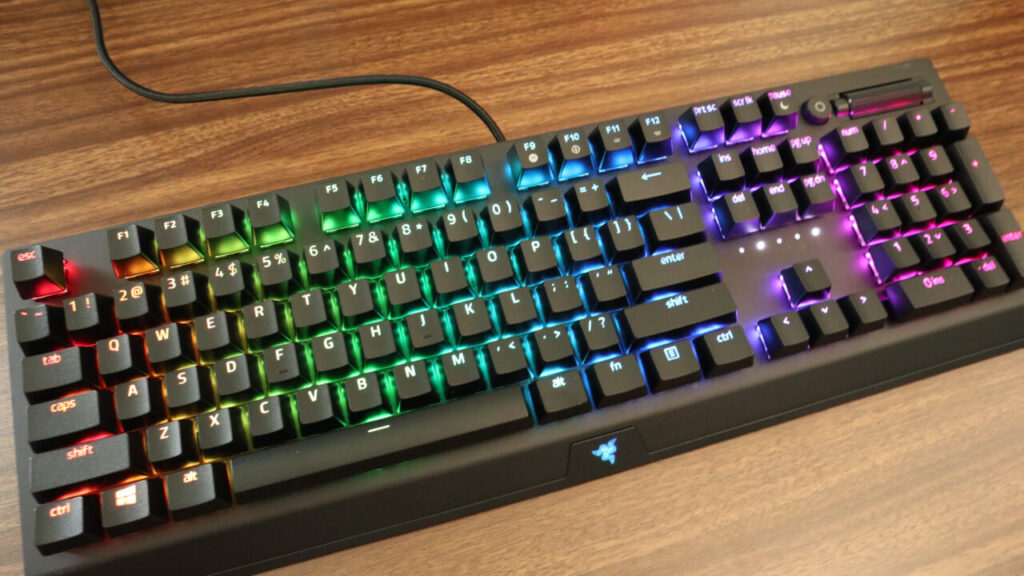
「Windows」キーと「fn」キーは割り当て変更できないという若干の制限はありますが、「BLACKWIDOW V3」は欲しい機能がすべて入っており、価格も1万円台半ば、かつ現在メインで使っていて全く問題ないことから総合評価5点としました。
管理・設定画面
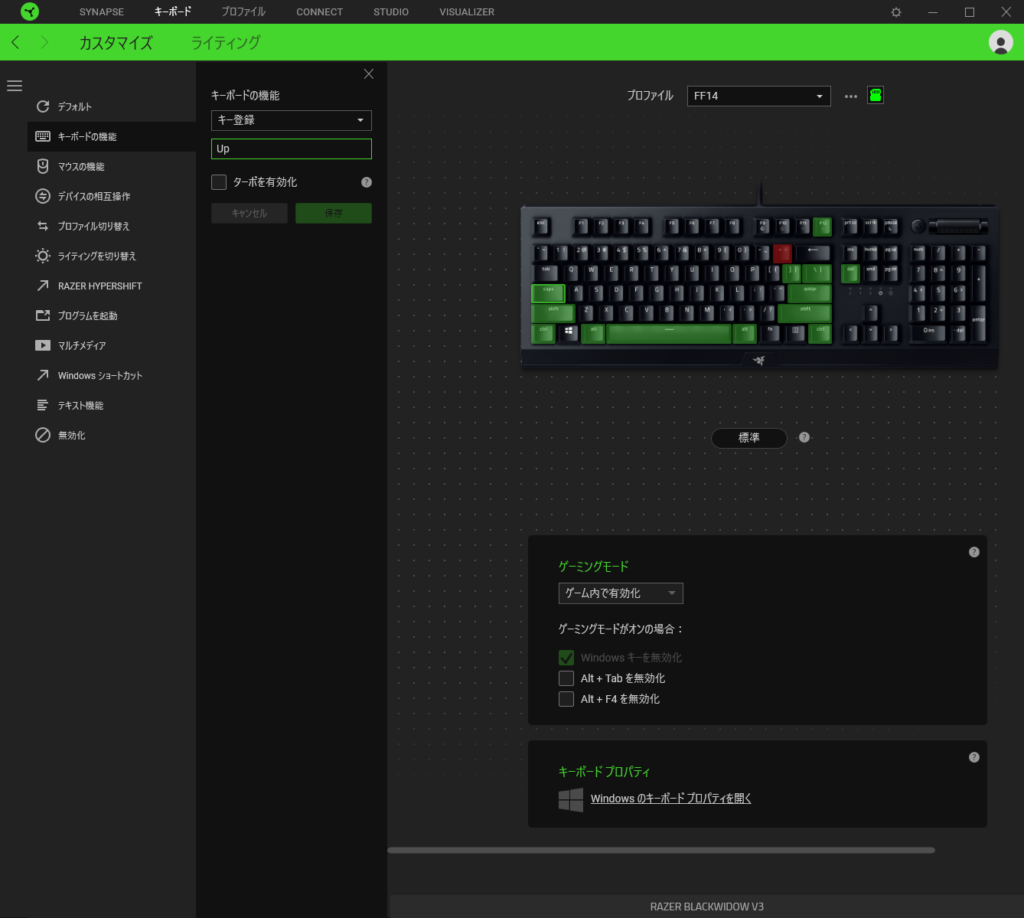
画像は「管理ソフトウェア『Razer Synapse』」の画面。
左側メニューの上から5番目に「プロファイル切り替え」の機能があります。
この機能で任意のキーに「プロファイル切り替え機能」を割り当てれば、ワンタッチで「ゲーム操作モード」と「チャット入力モード」を切り替えられる。
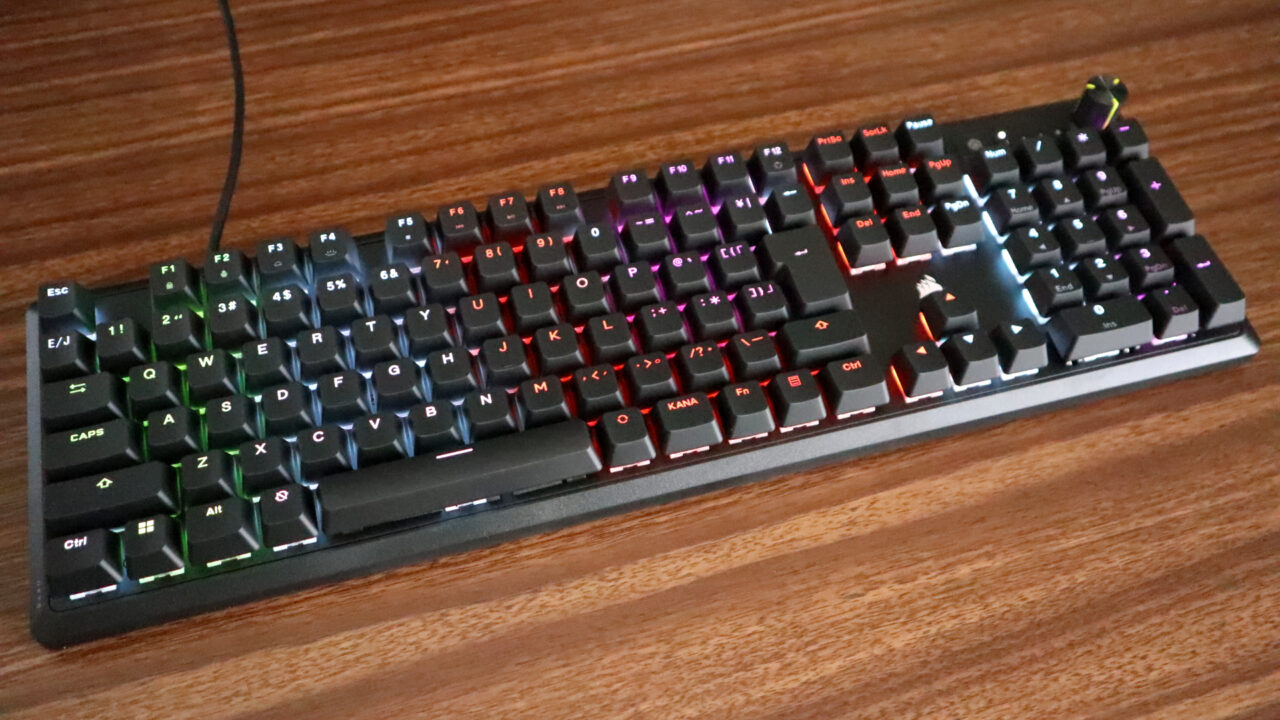
2023年11月3日に発売されたモデルです。
欲しい機能が全部入りのなので個人的にはかなりおススメですが、”BLACKWIDOW V3″ より少し価格が上がるので総合評価4.5点としています。
- 量販店などの販売価格は16,000~17,000円程度で、Razer、HyperXの同クラス機種と比べると少し高い。ただし、生産終了の「K60 PRO」の上位版かつ実質的な後継最新モデルと考えれば、個人的には許容範囲の価格。
- 「Full Key (NKRO) with 100% Anti-Ghosting」との仕様記載があるので、アンチゴースト機能あり、全キーロールオーバー。
- 全キー割り当て機能に対応(統合管理ソフトウェア「iCUE」による各キーごとのカスタマイズに対応)。
- 「iCUE」でのプロファイル管理と「切り替えキー」の割り当てが可能。
管理・設定画面
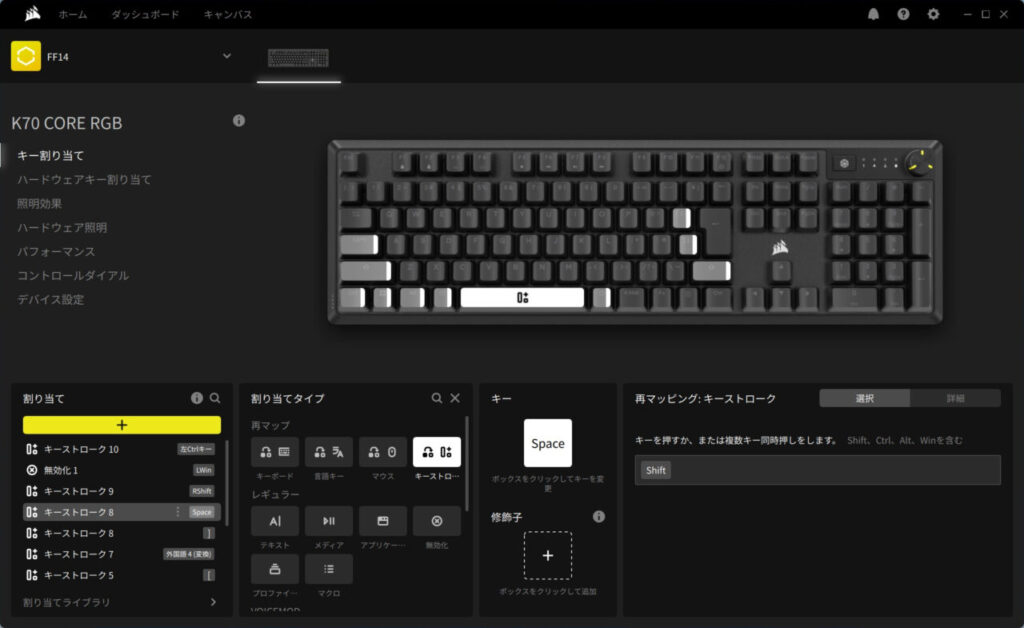
画像は統合管理ソフトウェア「iCUE」の画面。
「プロファイル切り替え」は “Fn + F2” (デフォルトキー設定)で可能です。
また、Windowsキーにもキー割り当て可能。
私のイチ押しでしたが、2022年頃に生産終了となった模様。
利益的に厳しかったのか台数が出なかったのかわかりませんが、良い機種だっただけに残念です。
K60 PRO CH-910D029-JP (Corsair)
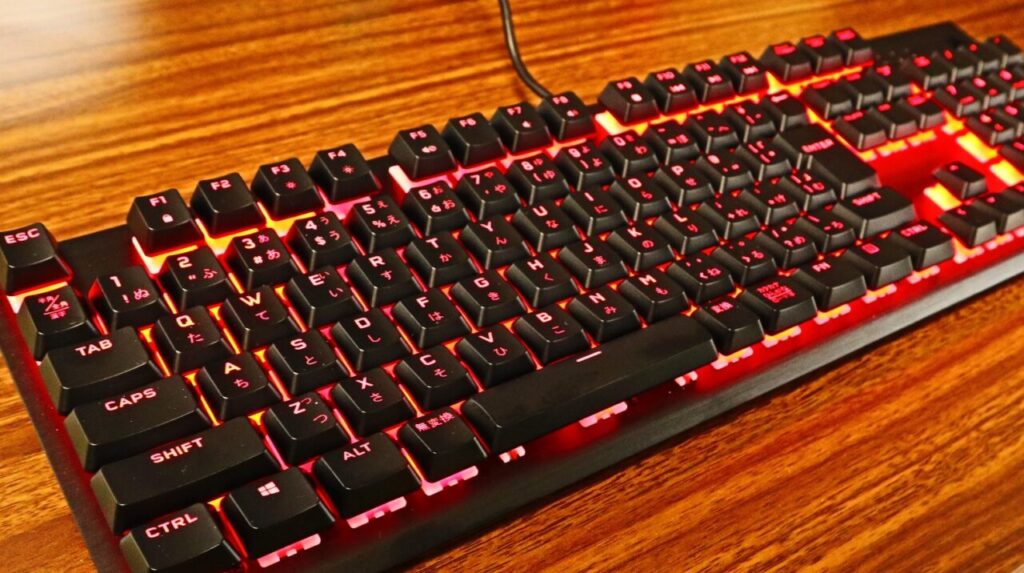
- 量販店などでの価格は1万円以下(7000~9000円程度)
- アンチゴースト機能あり
- 全104キーロールオーバー
- 全キー割り当て機能に対応(統合管理ソフトウェア「iCUE」による各キーごとのカスタマイズに対応)
- Windowsロックキー搭載(「iCUE」でのプロファイル管理と「切り替えキー」の割り当てが可能)
- 個人的には欲しい機能がすべて入っており、価格も1万円以下ということで文句なし(でした)
管理・設定画面
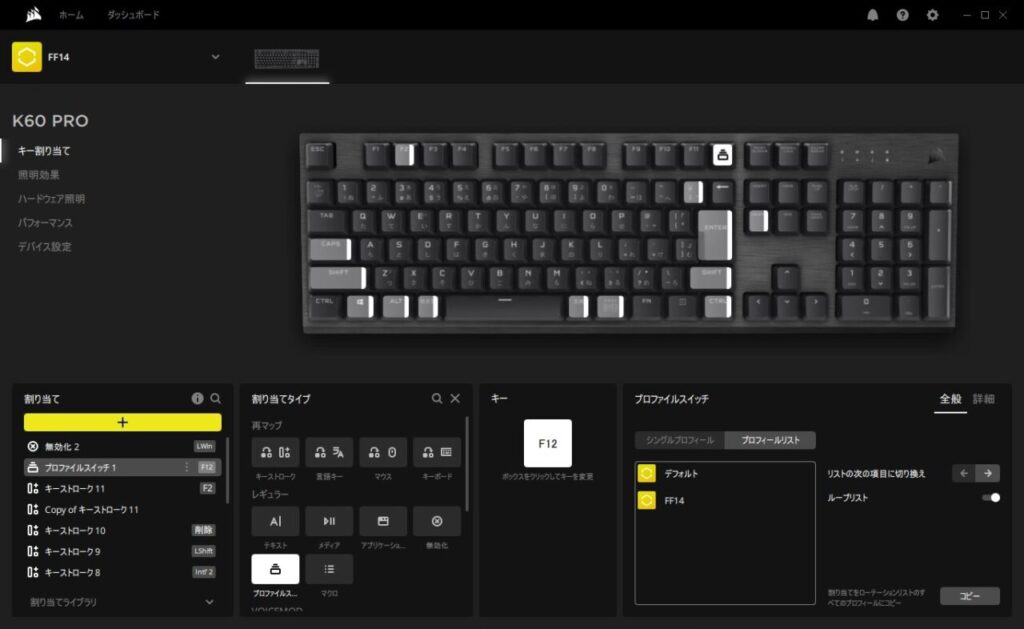
画像は「統合管理ソフトウェア『 iCUE』」の画面。
左下の「割り当て」に表示されているように、「プロファイルスイッチ」として任意のキーを割り当てれば、ワンタッチで「ゲーム操作モード」と「チャット入力モード」を切り替えられる。
「クリック感」と「静音性・疲れにくさ」とのバランスが取れていて、K60 PRO CH-910D029-JP (Corsair)の後釜としてメインで使用していましたが、2023年頃に生産終了の模様。
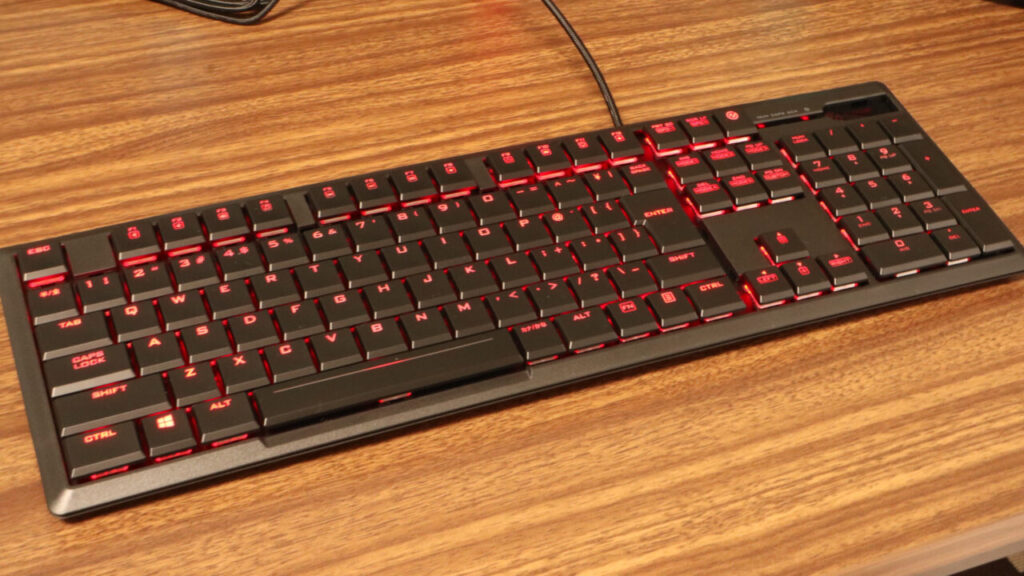
- メーカーサイトの定価は28,996円(税込)だったが、2023年時点で在庫処分のためか5,000円前後の販売価格が多く、いわば「型落ち高級モデルの在庫処分セール中」。生産終了でも気にならないならおススメ。
- アンチゴースト機能あり。
- 全キーロールオーバー。
- Fnキーとゲーミングモード切替キーを除く通常キーすべてが割り当て機能に対応(専用ソフトウェアによる各キーごとのカスタマイズに対応)。
- ゲーミングモードとチャット(通常入力)モードを1ボタンで瞬時に切り替え可能。
- 基本的に日本語配列キーボードですが、FPSゲーム向けとして「変換キー」と「無変換キー」をなくしスペースキーを可能な限り広くしたオリジナル配列を採用(スペースキー周りは英語配列キーボードに似ている)。
管理・設定画面
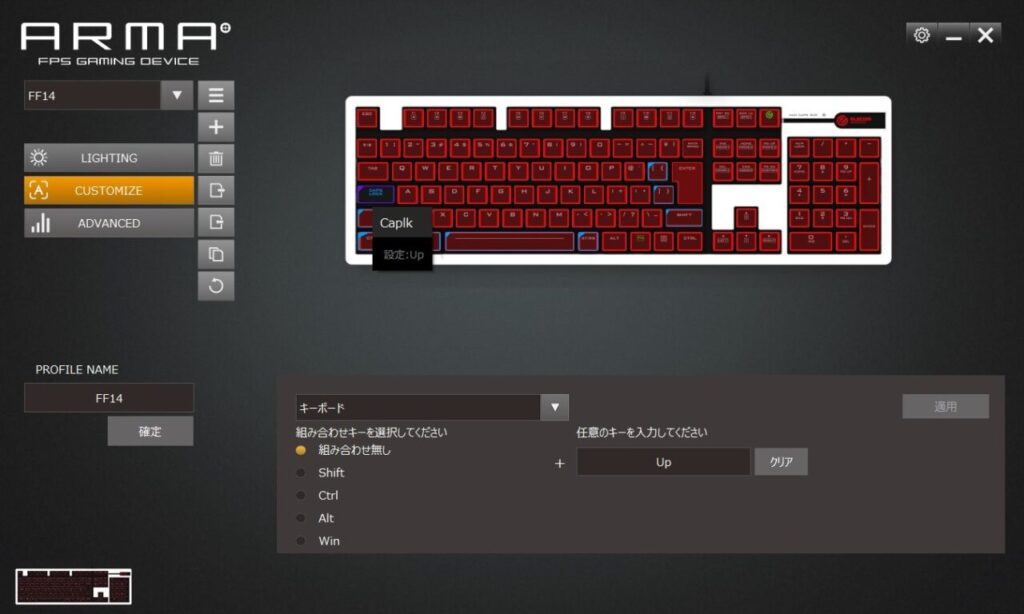
画像は「専用ソフトウェア」の画面。
キーボード最上段の一番右側のキーがモードの切り替えキーで、ワンタッチで「ゲーミングモード」と「チャット(通常入力)モード」を切り替えられる。
(2)メンブレン
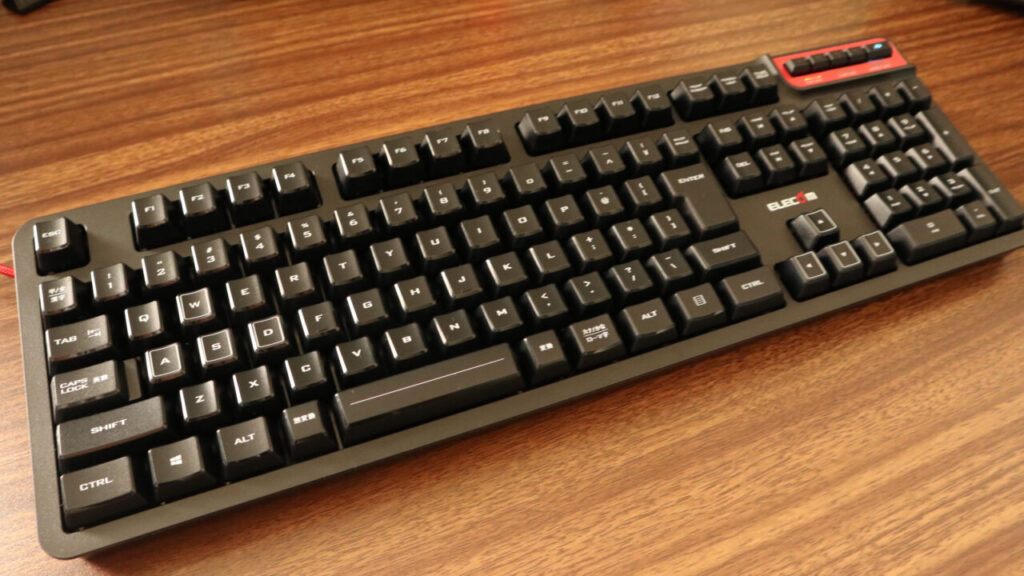
「アンチゴースト機能」と「キーロールオーバー機能」で若干見劣りすることから総合評価4点としました。
ただし、使っていてゴースト現象が発生した経験はなく、入門用のゲーミングキーボードとして十分おススメできる機種です。
管理・設定画面
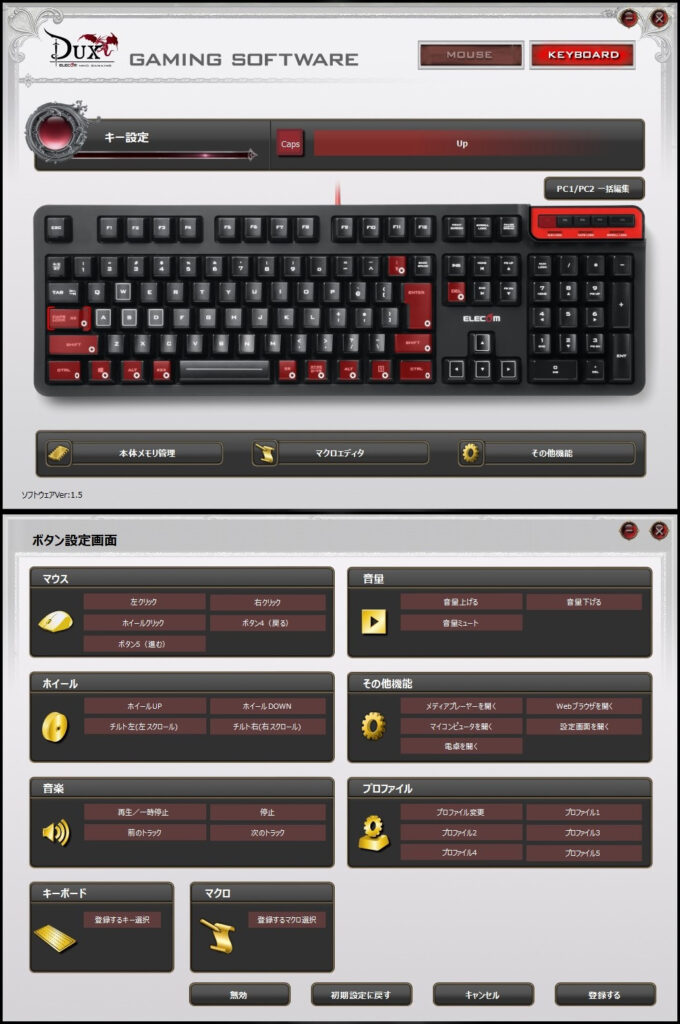
画像は、「TK-DUX30BK」用の管理ソフトの画面。
「TK-DUX30BK」には、キーボード右上の赤線で囲われた5つのボタンがプロファイル切り替えボタンとなっており、文字通りワンタッチで5通りのプロファイル左下の「割り当て」に表示されているように、「プロファイルスイッチ」として任意のキーを割り当てれば、ワンタッチで「ゲーム操作モード」と「チャット入力モード」を切り替えられる。
3 まとめ
ということで、現時点での私の最推しキーボードは、
です。
また、TK-DUX30BKはメンブレン式の低価格モデルではありますが、基本機能は揃っておりコスパは良いので、初めてゲーミングキーボードを使ってみようという方にとっては入門用として十分おススメできます。
以上